解决win10系统连接网络时出现0x800100002的技巧
时间:2019-05-14作者:系统之家 来源:系统之家
今天小编分享一下win10系统连接网络时出现0x80070002问题的处理方法,在操作win10电脑的过程中常常不知道怎么去解决win10系统连接网络时出现0x80070002的问题,有什么好的方法去处理win10系统连接网络时出现0x80070002呢?今天本站小编教您怎么处理此问题,其实只需要 1、首先我们按住键盘“win + R”快捷键打开“运行”窗口,然后输入“msconfig”,点击确定打开“系统配置”; 2、打开“系统配置”窗口后,切换到“服务”选项卡,勾选上“隐藏所有Microsoft服务”点击“全部禁止”,然后点击“确定”保存修改;就可以完美解决了。下面就由小编给你们具体详解win10系统连接网络时出现0x80070002的图文步骤:
图文步骤:
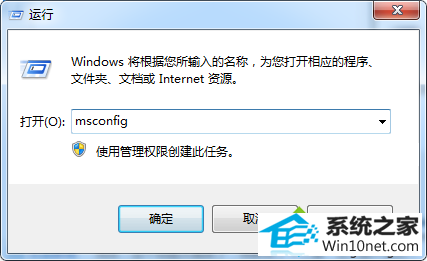
1、首先我们按住键盘“win + R”快捷键打开“运行”窗口,然后输入“msconfig”,点击确定打开“系统配置”;
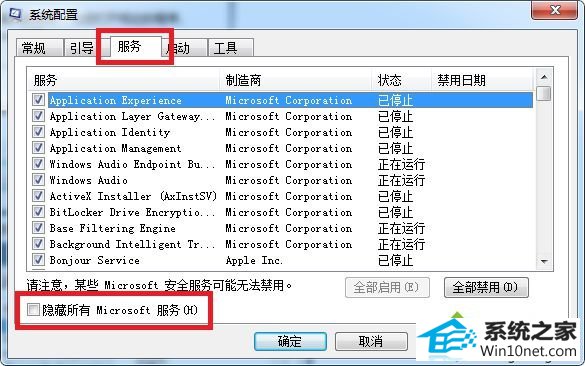
2、打开“系统配置”窗口后,切换到“服务”选项卡,勾选上“隐藏所有Microsoft服务”点击“全部禁止”,然后点击“确定”保存修改;
3、最后重新启动计算机即可解决。
以上就是小编为大家介绍的win10系统连接网络时出现0x80070002的图文步骤,有遇到类似问题的win10系统用户不妨试一试小编的方法,希望能帮助到大家。
